
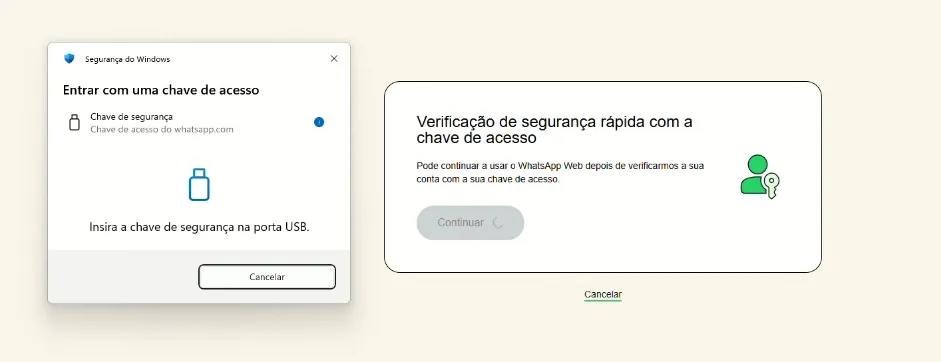
Fui ajudar uma pessoa com um problema no WhatsApp Web esses dias e a coisa rendeu uma boa dor de cabeça, então resolvi escrever o que descobri no processo. O WhatsApp dela estava obrigando a criar uma chave de acesso pra entrar no computador. Ela criou a chave direitinho, clicou pra avançar, e o Windows abriu uma janela pedindo pra inserir a chave de segurança na porta USB. Aí bateu a dúvida: que chave USB é essa? Precisa comprar algum aparelho?
Se você caiu na mesma tela, respira. Não precisa comprar nenhum dispositivo. O problema é que o Windows está oferecendo a opção errada, e a sua chave de acesso está guardada em outro lugar.
Vale um aviso antes: o WhatsApp começou a obrigar a criação da chave de acesso em algumas contas, principalmente no WhatsApp Business, e não aparece opção de recusar. Quem já está logado num aparelho continua logado. A cobrança da chave pega mesmo é quem tenta entrar num dispositivo novo ou faz um novo pareamento. Então se o WhatsApp Web te empurrou pra criar a chave e agora trava na porta USB, é disso que a gente vai tratar.
O que a tela da porta USB está pedindo de verdade
A janela que aparece é a "Segurança do Windows", com o título "Entrar com uma chave de acesso". Ela lista "Chave de acesso do whatsapp.com" e, logo abaixo, o texto "Insira a chave de segurança na porta USB". Do lado, o WhatsApp mostra a mensagem "Verificação de segurança rápida com a chave de acesso" e o botão continuar.
O detalhe que engana todo mundo: chave de acesso e chave de segurança não são a mesma coisa. Chave de segurança é aquele dispositivo físico, tipo um YubiKey, que você espeta na USB. Chave de acesso (passkey) é uma credencial digital que fica salva no seu celular, no gerenciador de senhas do Google ou no chaveiro da Apple. O Windows, sem saber onde a sua está, chuta o caminho do hardware e pede a porta USB. Só que a sua chave nunca esteve num pen drive.
Por que a chave de acesso do WhatsApp foi parar na conta do Google
Quando você cria a chave de acesso do WhatsApp num Android, ela não fica solta no aparelho. Ela é salva no Gerenciador de senhas do Google, amarrada à conta Google que estava ativa naquele momento. É isso que permite a chave sincronizar entre dispositivos depois.
O problema aparece no PC. O navegador que você abriu pra usar o WhatsApp Web ou não está logado em conta Google nenhuma, ou está logado numa conta diferente da que guardou a chave. Sem acesso ao cofre certo, o Windows não encontra a credencial e cai naquela tela pedindo o dispositivo físico. A chave existe, está guardada, só que o navegador está olhando pro lugar errado.
Como resolver a verificação da chave de acesso no WhatsApp Web
A ideia é simples: fazer o navegador enxergar a mesma conta Google onde a chave foi salva. No meu caso resolveu na hora.
- Lembre qual conta Google estava ativa no celular quando você criou a chave de acesso do WhatsApp. É nela que a credencial está guardada.
- No computador, abra o Google Chrome (ou o Edge) e entre com essa mesma conta Google. Se você já usa o Chrome com outra conta, adicione um perfil novo com a conta certa em vez de misturar.
- Confirme que a sincronização está ligada nesse perfil, pra que as chaves de acesso do Gerenciador de senhas do Google fiquem disponíveis.
- Abra o WhatsApp Web nesse navegador logado na conta correta.
- Quando aparecer a "Verificação de segurança rápida com a chave de acesso", clique em continuar.
- Agora, em vez de insistir na porta USB, o sistema deve oferecer a chave salva na conta Google. Alguns casos ainda pedem confirmação no celular, é só aprovar por lá.
Se a tela da porta USB voltar, procure no canto da janela do Windows a opção de usar outro dispositivo ou um telefone. Escolhendo "usar um telefone", ele mostra um QR Code, você lê com o celular que tem a chave, e a verificação acontece pelo aparelho, sem precisar de nada espetado no computador.
Quando o pareamento trava ou o QR Code não aparece
Nem sempre é só a conta Google. Já vi caso em que a pessoa criou a chave certinho, escolheu "usar um telefone", e o QR Code simplesmente não carregava, ou aparecia no celular e no computador ficava a tela em branco. Depois de tentar muitas vezes seguidas, o WhatsApp pode travar por um tempo, provavelmente como proteção contra excesso de tentativas.
Se chegou nesse ponto, siga esta ordem antes de insistir:
- Verifique se há atualização do WhatsApp na Play Store ou App Store e instale se tiver. Versão antiga costuma ser a causa do QR Code bugado.
- Reinicie o celular. Resolve boa parte das falhas de pareamento.
- Confira quantos dispositivos estão conectados em "Dispositivos conectados" no app. Mesmo com vaga sobrando, remover pareamentos antigos ajuda a limpar o estado.
- Abra o pareamento de novo e tente ler o QR Code outra vez, de preferência no navegador logado na conta Google certa.
- Se nada funcionar, pare e tente de novo mais tarde ou no dia seguinte. Um bloqueio temporário por tentativas some sozinho depois de algumas horas.
Tentar sem parar só piora, porque cada tentativa nova alimenta o bloqueio. Melhor dar um tempo e voltar com o app atualizado e o celular reiniciado.
Como evitar essa confusão no futuro
Duas coisas ajudam bastante. Primeiro, use pra abrir o WhatsApp Web sempre o navegador logado na conta Google que guarda a chave. Se você mantém um perfil do Chrome com essa conta, a verificação passa a ser quase automática.
Segundo, se você não quer depender de sincronização, dá pra manter o celular por perto e usar a opção "usar um telefone" com o QR Code toda vez. Funciona, mas é mais passo pra fazer. A chave de acesso foi inventada justamente pra evitar senha, então deixar a conta certa logada no navegador rende bem mais.
Vale dizer: chave de acesso é mais segura que senha, não menos. O susto aqui é só de interface. O WhatsApp e o Windows poderiam deixar mais claro que existe caminho sem hardware, mas a credencial sempre esteve segura na sua conta Google.
Perguntas frequentes
Preciso comprar uma chave de segurança USB pro WhatsApp Web? Não. A tela pedindo a porta USB é só uma das opções que o Windows oferece. A sua chave de acesso está salva na conta Google, não num dispositivo físico. Abra o navegador logado nessa conta e a verificação funciona sem pen drive.
Por que o WhatsApp Web pede verificação com chave de acesso? Depois que você cria uma chave de acesso pra conta, o WhatsApp usa ela pra confirmar que é você mesmo entrando no WhatsApp Web. É uma checagem de segurança rápida no lugar de digitar código ou senha.
Onde fica guardada a chave de acesso do WhatsApp? Se você criou no Android, ela está no Gerenciador de senhas do Google, ligada à conta Google ativa naquele momento. No iPhone, fica no Chaveiro da Apple. Por isso o navegador precisa estar logado na conta certa pra encontrar a chave.
Cliquei em cancelar sem querer, e agora? Sem problema. Volte ao WhatsApp Web, tente entrar de novo e a verificação vai aparecer outra vez. Só garanta que o navegador está logado na conta Google que guarda a chave antes de clicar em continuar.
A opção "usar um telefone" com QR Code é segura? Sim. Ela usa a chave de acesso que está no seu celular pra confirmar a entrada, sem expor senha nenhuma. É uma alternativa boa quando o navegador do PC não está logado na conta que guarda a chave.
Comentarios
Participe da conversa
Carregando comentarios...